
从界面截图提取 UI 图标,用于原型设计
从界面截图中提取单个 UI 图标:选择清晰原图,框选拥挤控件,检查透明边缘,再导出适合原型使用的 PNG。
当设计文件里没有独立素材时,可以从产品截图中提取图标来搭建原型。目标是获得边缘干净的独立图标,而不是连按钮底色、文字和分隔线一起截下来。如果还能打开原始设计文件,优先直接导出素材;截图里的图层已经被合并。
1. 先判断截图值不值得处理
选择原始 PNG 或质量最高的图片,避免从聊天缩略图反复放大。先按原型中实际使用的大小查看图标,再决定是否修边。请使用自己拥有或有权使用的素材。
纯色工具栏通常比照片背景更容易分离。如果背景纹理穿过图标,或者角标挡住了一部分图形,提取无法找回被遮住的轮廓。此时应寻找更好的源图,或重新绘制这个图标。
2. 只选中图标,不把整个控件带进去
一组间距清楚的图标可以先自动识别,再逐个核对选区。文字、分隔线和通知圆点可能被识别成额外区域。对于拥挤界面中的单个控件,使用手动框选:框内保留完整轮廓和少量边距,尽量避开邻近文字。
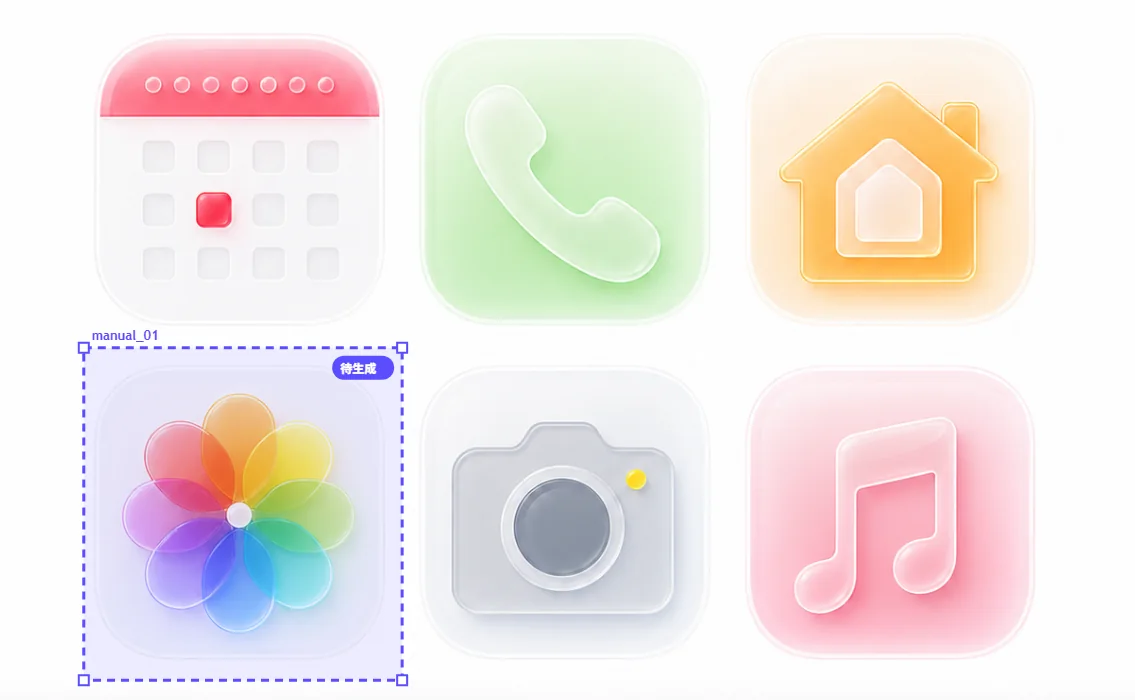
无线信号、铃铛下沿等分离笔画可能属于图标本身,不要一并裁掉。两个对象真正接触时,缩小框选可以去掉邻居,但不能恢复被挡住的边缘。复杂情况可结合英文的相邻图标残片排查指南判断。
3. 同时检查外轮廓与内部填充
进入修图界面,切换浅色和深色背景。白色背景上看不出的浅色光边,放到深色原型里可能很明显。相机内部的白色也可能是设计的一部分;先检查原始提取结果,再决定是否开启内部清理或轻微收边,不要把一个强参数直接套到所有图标。
4. 按原型的实际显示尺寸验收
需要保留截图外观时优先使用 PNG,保留一份原尺寸参考,并按用途命名。放大输出不能补回源图丢失的细节。SVG 是重新构建的矢量轮廓,不是恢复原设计师的矢量文件,使用前需要单独对比。
- 检查标签文字和按钮底色是否已排除。
- 确认分离笔画及有意保留的白色区域没有丢失。
- 在深浅两种原型底色上查看 PNG。
- 按真正的控件尺寸检查整组图标,再交付使用。
免费额度与付费导出
登录后每天可处理 3 张图片,示例也计入识别额度。免费导出的 PNG 最长边不超过 512px。符合当前免费导出试验资格的账号,每个 UTC 日可下载 10 个单独图标,每个 UTC 自然月可将一张图片的全部图标打包为一次 PNG ZIP;ZIP 与每日单个 PNG 额度独立。
未进入试验的账号仍可从每张图片下载一个 PNG 样例。请以登录后显示的实际额度为准,扩展额度并非所有账号都有。
$1.99 的 24 小时通行证从付款完成起连续生效 24 小时,期间不限图片处理,支持 PNG、WebP、SVG、ZIP、原尺寸和多尺寸导出。一次付费,不自动续费。到期后恢复原有免费额度;也可选择月付 Pro 或 Lifetime。