
把图标合集拆成透明 PNG,用于 PPT 和课程课件
把一整张图标合集拆成透明 PNG,用于 PPT、课程课件和流程图。检查白色填充、透明边距和实际显示大小,再整理成可复用素材包。
一套图标可以作为课程讲解、流程图或 PPT 的统一视觉语言。先把图标合集拆成独立文件,再在幻灯片中排版,每个图标就能单独移动,也不会带着一块不需要的白色矩形背景。
1. 先选择风格一致、确实需要的图标
按照课程或故事的内容选素材,而不是把图集里的图标全部塞进一页。例如信封、文件夹、下载箭头可以分别表达接收、整理、交付。线条粗细和配色接近的图标,更方便组成连续步骤。可以用现有的六图标示例学习拆分流程。

试用六图标示例,或下载源 PNG。运行示例使用正常的识别额度。

2. 拆分图标,同时保留必要的白色
自动识别后检查每个选区,先打开一个结果,再决定整组导出。区分白色到底是画布背景,还是图形的一部分。例如描边气泡可能需要保留内部白色,而外部画布应变为透明。
分别在深色与浅色预览中检查。如果背景清理删掉了需要的内部填充,先比较关闭内部清理后的结果;不要用更强的收边处理内部填充问题,否则可能只是把描边越修越细。
3. 对齐视觉大小,而不仅是文件尺寸
同样像素尺寸的 PNG,摆出来不一定一样大。宽信封和圆环在画布内占据的比例不同。可以在 PPT 里给它们安排同样大小的位置,保留长宽比,再观察图形本身,不要把所有素材都拉伸成正方形。
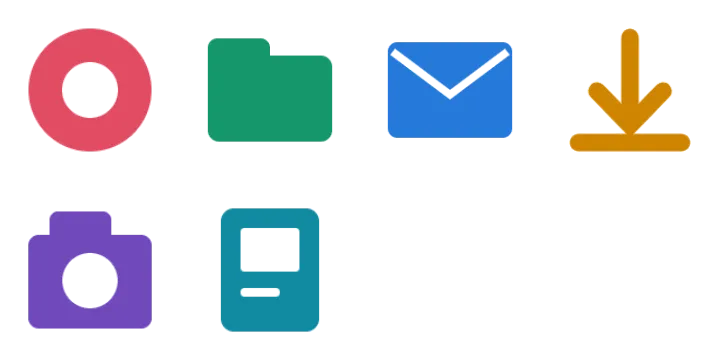
根据实际显示大小选择足够的像素。放大小图不能产生额外细节;如果图标紧贴边框或标注框,可留少量透明边距。英文的视觉尺寸指南进一步说明了画布与图形边界的区别。
4. 整理可复用素材,并检查最终成品
按用途命名,例如 receive-mail.png、organize-files.png。少量图标可逐个下载,整组可在可用额度内打包 ZIP。把源图与最终文件一起保存,后续修改课件时就不必重新提取全部素材。
- 按实际演示大小查看,而不只是在编辑器里放大检查。
- 在真正使用的幻灯片底色上确认对比度。
- 说明文字放在可编辑文本框里,不烘焙到图标中。
- 检查最终演示文件或导出的 PDF 是否出现光边、裁切和大小不一致。
可以从图标表拆分指南开始,也可直接检查固定的六图标演示 ZIP;这个示例文件不消耗账号的导出额度。
免费额度与付费导出
登录后每天可处理 3 张图片,示例也计入识别额度。免费导出的 PNG 最长边不超过 512px。符合当前免费导出试验资格的账号,每个 UTC 日可下载 10 个单独图标,每个 UTC 自然月可将一张图片的全部图标打包为一次 PNG ZIP;ZIP 与每日单个 PNG 额度独立。
未进入试验的账号仍可从每张图片下载一个 PNG 样例。请以登录后显示的实际额度为准,扩展额度并非所有账号都有。
$1.99 的 24 小时通行证从付款完成起连续生效 24 小时,期间不限图片处理,支持 PNG、WebP、SVG、ZIP、原尺寸和多尺寸导出。一次付费,不自动续费。到期后恢复原有免费额度;也可选择月付 Pro 或 Lifetime。