
把提取的图标整理成开发可用的资源包
提取图标之后,如何与开发约定格式、尺寸和命名,并检查 ZIP 内容?用现有导出案例整理清晰的图标资源交付流程。
一个装满 icon_01.png 的文件夹,还不算清楚的开发交付。接收方还需要知道每个图标的用途、显示尺寸,以及它是位图参考还是重新构建的矢量文件。先约定这些信息,再生成大量尺寸变体。
1. 先约定用途与格式
确认图标用于什么界面、以多大尺寸显示。PNG 和 WebP 保留修边后的位图外观;SVG 会重新构建形状,渐变、纹理和细节可能变化,应对照 PNG 检查。不要把重新生成的 SVG 描述成原始设计矢量文件。
第一版交付尽量精简:每种用途先选定一种格式和尺寸,只有实际界面需要时再提供密度变体。例如 24 像素显示位置可使用 48 像素位图作为 2x 资源,但前提是源图有足够细节。单纯增大输出尺寸不等于提升质量。
2. 区分画布尺寸与图形的可见边界
IconSplit 的基础输出尺寸控制最长边。设置 128px 并不意味着宽信封和圆环都会变成 128 × 128,透明边距也会影响图形在画布中的占比。检查实际导出宽高,并与开发约定是否放进统一的显示容器。
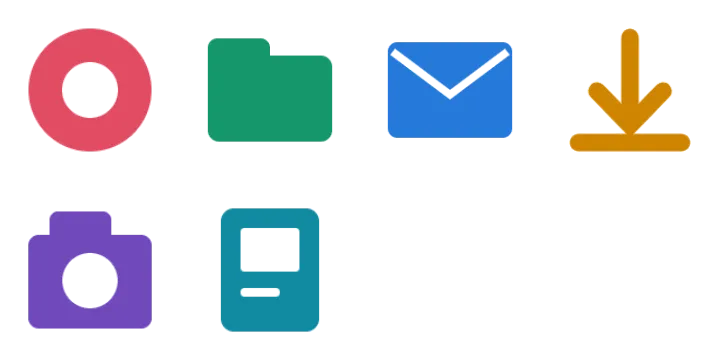
英文的六图标 ZIP 案例记录了 128px 基础尺寸与 10% 边距下的实际导出宽高。它用于理解设置,不是所有产品通用的尺寸规范。
3. 打包前按用途命名
先用稳定名称描述用途,再增加双方约定的状态或密度后缀。例如 navigation-home.png 比 icon_07.png 更容易理解。当前工具支持逐个重命名,没有自动批量命名模板;也不要用文件名暗示并不存在的选中态、禁用态。
交付命名示例,请按项目调整:
navigation-home.png
action-download.png
message-inbox.png
README.txt  (另行编写)
在单独的交付说明里记录显示尺寸、格式、边距和仍需确认的图标。这里的 README 是建议准备的说明文档,不是工具会自动生成的文件。
4. 像接收方一样打开 ZIP 验收
解压后数一遍图片,检查是否重名,并挑选宽、长、圆三种图形,在深浅背景上预览。确认包里包含需要的图标,而不是所有误识别的碎片。只有宽高检查,还发现不了图形被裁切或内部白色丢失。
- 核对界面引用路径与交付文件名是否一致。
- 按实际显示尺寸和底色检查图标。
- 如果包含 SVG,对照位图参考检查矢量形状。
- 保留源图,并记录重要的手动修正。
下载固定的六图标演示 ZIP,其中 manifest 记录该案例的文件名、尺寸和设置,不要求所有项目照搬。处理自己的图集时,可以先看图标拆分指南;使用 SVG 时再参考英文的矢量质量检查步骤。
免费额度与付费导出
登录后每天可处理 3 张图片,示例也计入识别额度。免费导出的 PNG 最长边不超过 512px。符合当前免费导出试验资格的账号,每个 UTC 日可下载 10 个单独图标,每个 UTC 自然月可将一张图片的全部图标打包为一次 PNG ZIP;ZIP 与每日单个 PNG 额度独立。
未进入试验的账号仍可从每张图片下载一个 PNG 样例。请以登录后显示的实际额度为准,扩展额度并非所有账号都有。
$1.99 的 24 小时通行证从付款完成起连续生效 24 小时,期间不限图片处理,支持 PNG、WebP、SVG、ZIP、原尺寸和多尺寸导出。一次付费,不自动续费。到期后恢复原有免费额度;也可选择月付 Pro 或 Lifetime。